Kies hieronder waar u hulp bij wilt. Doe de stappen rustig één voor één. Staat er 'klik', dan tikt u op een telefoon gewoon met uw vinger. Bij elk onderwerp staat een knop om ons om hulp te vragen. U hoeft dit niet allemaal zelf te kunnen.
Kies een onderwerp
01
E-mail gebruiken
Versie 1
Basis: e-mail ontvangen en beantwoorden
Bij uw website hoort het e-mailadres info@ gevolgd door uw domeinnaam, bijvoorbeeld info@bakkerjansen.nl. Bij Basis is dat een doorstuuradres: alles wat iemand naar info@ stuurt, komt binnen in de e-mail die u al had, bijvoorbeeld uw Gmail- of Ziggo-adres. U krijgt geen nieuw wachtwoord en u hoeft niets te installeren.
Stappen
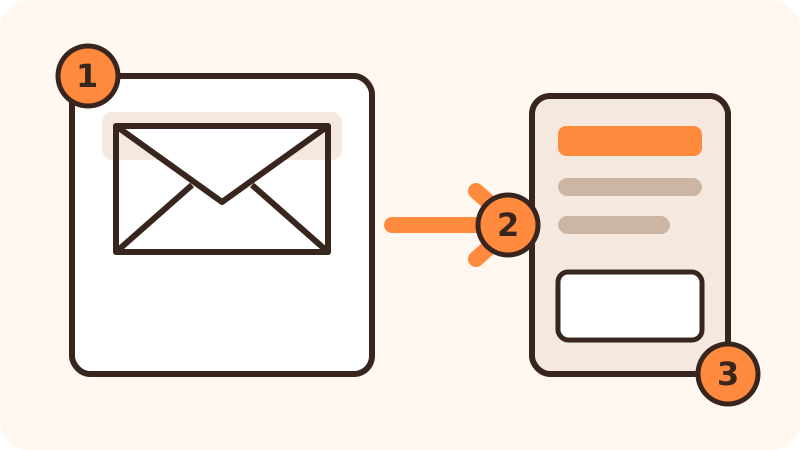
1Kort na de oplevering krijgt u in uw gewone e-mail een bericht van Cloudflare met de vraag om uw e-mailadres te bevestigen. Klik op de knop in dat bericht. Zonder deze bevestiging komt er geen post voor info@ bij u aan. Ziet u het bericht niet? Kijk in de map Ongewenst of Spam.
2Open uw e-mail zoals u dat altijd doet. Er verandert niets aan hoe u inlogt. Naar welk adres wij doorsturen, staat in de e-mail waarin wij melden dat uw website online staat. Wilt u een ander adres? Mail ons, dan passen wij het aan.
3Vraag een bekende om een e-mail te sturen naar info@ gevolgd door uw domeinnaam. Kijk of het bericht binnenkomt. Ziet u niets? Kijk dan in de map Ongewenst, Spam of Reclame. Staat het daar, klik dan op 'Geen spam' of 'Niet ongewenst', zodat volgende berichten gewoon in uw Postvak IN komen.
4Klik op Beantwoorden en stuur een kort antwoord terug. De ander ziet dan uw eigen adres als afzender, bijvoorbeeld uw Gmail-adres. Dat is normaal: met Basis kunt u ontvangen op info@, maar niet versturen vanaf info@. Wilt u dat wel? Dan is Professioneel het pakket voor u.
5Komt het testbericht niet aan, of lukt antwoorden niet? Stuur ons een e-mail met daarin: hoe laat het bericht is verstuurd, vanaf welk adres, en naar welk adres. Doe dat vanaf een adres dat wel werkt.
Post voor info@ komt gewoon binnen in uw eigen e-mail. Bevestig eerst het bericht van Cloudflare.
Professioneel: uw mailbox gebruiken
Bij Professioneel heeft u een echte eigen mailbox voor info@ gevolgd door uw domeinnaam. Berichten aan contact@, offerte@ en factuur@ komen in dezelfde mailbox. Het wachtwoord krijgt u in een aparte e-mail, een paar minuten na de e-mail dat uw website online staat. U kunt de mailbox op twee manieren gebruiken: de webmail (niets installeren, alleen inloggen) of het e-mailprogramma dat u al heeft, zoals Mail op uw iPhone, Gmail op uw Android-telefoon of Outlook op uw computer. Kies wat u prettig vindt.
Stappen
1Webmail: open uw internetprogramma (Safari, Chrome of Edge) en typ bovenaan: mail.op-email.eu. Vul uw volledige e-mailadres in, dus info@uwdomein.nl, en daaronder het wachtwoord uit de aparte e-mail. Sla dit adres op als favoriet. Vraag een bekende om een testbericht te sturen en antwoord daarop.
2E-mailprogramma: ga naar Instellingen (vaak een tandwieltje), kies 'Accounts' en 'Account toevoegen'. Kies niet voor Gmail, Outlook.com of iCloud, maar voor 'Anders', 'Overige' of 'IMAP'. Vul uw e-mailadres info@ gevolgd door uw domeinnaam in, en het wachtwoord. Meestal is dat alles: het programma zoekt de rest zelf op. Even wachten mag.
3Vraagt het programma toch om servergegevens? Vul dan bij zowel de inkomende als de uitgaande server in: mail.op-email.eu. Gebruikersnaam is opnieuw uw volledige e-mailadres, wachtwoord hetzelfde. De poortnummers en beveiliging vult het programma meestal zelf in; laat die staan. Kiest u zelf: inkomend poort 993 en uitgaand poort 465, beide met SSL/TLS.
4Klik op Opslaan of Gereed. Stuur vanuit het programma een e-mail naar uw privéadres en antwoord daarop. Het antwoord moet in Postvak IN verschijnen en uw eigen bericht in Verzonden. Krijgt u een foutmelding over het wachtwoord of de server? Maak een foto van het scherm en stuur die naar ons.
5Antwoorden vanaf contact@, offerte@ of factuur@ kan ook. In de webmail kiest u bij het schrijven van een bericht het afzenderadres uit het lijstje bij 'Van'. In Outlook of Apple Mail typt u het adres zelf in het veld 'Van'. Gebruikt u Gmail in uw internetprogramma? Ga naar Instellingen, Accounts en import, 'E-mail verzenden als', en gebruik de servergegevens uit stap 3.
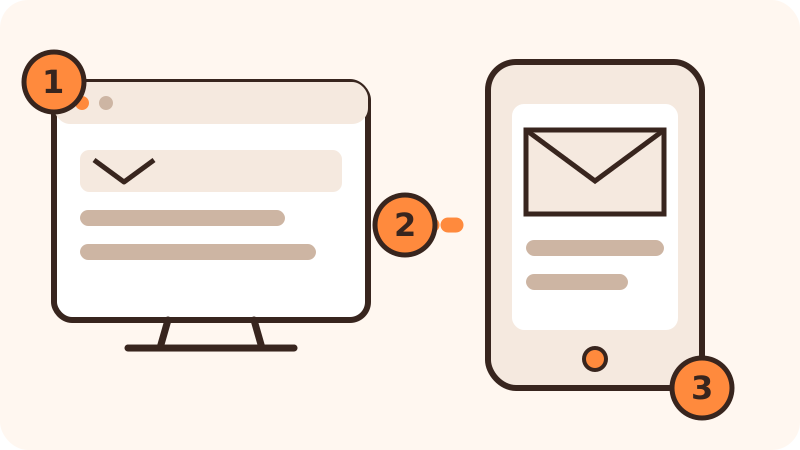
Eén mailbox, via de webmail of in uw eigen e-mailprogramma. Overal hetzelfde e-mailadres en wachtwoord.Alle onderwerpen
02
Veilig werken
Versie 1
Uw account beschermen
Het grootste risico voor uw e-mail is een geraden of gestolen wachtwoord. Twee dingen helpen daar echt tegen: voor elke dienst een ander wachtwoord, en een extra controle bij het inloggen (een code op uw telefoon). Dat klinkt lastig, maar u doet het maar één keer. Vraag gerust hulp.
Stappen
1Kies een lang wachtwoord dat u nergens anders gebruikt. Makkelijk te onthouden en toch sterk: drie of vier losse woorden achter elkaar, bijvoorbeeld 'FietsKoffieRegenboog7'. Gebruik niet uw bedrijfsnaam, geboortedatum of het woord 'wachtwoord'.
2Schrijf het wachtwoord op en bewaar het op een veilige plek thuis, of gebruik een wachtwoordmanager: een programma dat al uw wachtwoorden achter één hoofdwachtwoord bewaart. Geef uw wachtwoord nooit door per e-mail, WhatsApp of telefoon. Ook wij vragen er nooit naar.
3Zoek in de instellingen van uw e-mail of Google-account naar 'Tweestapsverificatie', 'Verificatie in twee stappen' of 'MFA'. Zet dit aan. Voortaan vraagt de dienst bij een nieuw apparaat naast uw wachtwoord ook een code die u op uw telefoon krijgt. Een dief met alleen uw wachtwoord komt er dan niet in.
4Krijgt u bij het aanzetten 'herstelcodes' of 'back-upcodes'? Druk ze af of schrijf ze over en leg ze bij uw andere belangrijke papieren. Met deze codes kunt u nog inloggen als uw telefoon kwijt of kapot is. Bewaar ze niet in de mailbox zelf.
5Krijgt u een melding 'Nieuwe aanmelding' die u niet herkent? Typ zelf het webadres van de dienst in uw internetprogramma (klik niet op een link in de melding), log in en verander direct uw wachtwoord. Mail ons daarna meteen; wij controleren of iemand uw post ongemerkt laat doorsturen.
Een eigen wachtwoord per dienst en een code op uw telefoon houden inbrekers buiten.
Nepberichten en extra e-mailadressen
Een nepbericht (phishing) lijkt van uw bank, de Belastingdienst, een pakketdienst of van ons te komen. Het wil dat u snel klikt, betaalt of inlogt. Ook goede ondernemers vallen er wel eens voor. Deze stappen helpen u het te herkennen. Onderaan leest u ook wat contact@, offerte@ en factuur@ zijn.
Stappen
1Kijk naar het volledige e-mailadres van de afzender, niet alleen naar de naam. Tik of klik op de naam om het adres te zien. 'ING Bank <info@ing-veilig-nu.com>' is nep; de echte bank mailt vanaf een adres dat op ing.nl eindigt. Maar ook een adres dat er goed uitziet, kan nagemaakt zijn. Twijfel is genoeg reden om niet te klikken.
2Vraagt een bericht u om in te loggen, iets te betalen of gegevens te bevestigen? Klik dan niet op de link of knop in het bericht. Open uw internetprogramma en typ zelf het webadres dat u kent, bijvoorbeeld mijn.ing.nl of mollie.com. Ziet u daar geen melding, dan was het bericht nep.
3Krijgt u een betaalverzoek of een vraag om gegevens die u niet verwacht, ook 'van ons'? Bel het bedrijf op het telefoonnummer dat u al heeft of op de website staat. Bel nooit het nummer uit het bericht zelf. Geef aan de telefoon nooit een wachtwoord of een code door die u net per sms kreeg.
4Bij Professioneel horen naast info@ ook contact@, offerte@ en factuur@ bij uw domeinnaam. Dat zijn geen aparte mailboxen: alles komt in dezelfde mailbox van info@ binnen, met hetzelfde wachtwoord. Antwoorden kan ook vanaf die adressen: in de webmail kiest u bij het schrijven van een bericht het afzenderadres uit het lijstje bij 'Van'. In Outlook of Apple Mail typt u het adres zelf in het veld 'Van'. Bij Basis heeft u alleen info@.
5Twijfelt u? Klik nergens meer op en stuur het bericht als bijlage door naar ons. Heeft u al op een link geklikt en uw wachtwoord ingevuld? Verander dan meteen uw wachtwoord door zelf naar de website te gaan, en mail ons direct. Snel handelen beperkt de schade.
Typ het webadres altijd zelf in. Klik niet op een link in een onverwacht bericht.Alle onderwerpen
03
Klantvragen en websitewijzigingen
Versie 1
Offerteaanvragen beantwoorden
Vult iemand het formulier op uw website in, dan krijgt u dat als e-mail op info@ gevolgd door uw domeinnaam. In het bericht staan de naam, het telefoonnummer of e-mailadres van de klant, de vraag en eventueel foto's. Zo'n aanvraag is een klant die op u wacht. Snel en kort reageren levert het meeste op.
Stappen
1Kijk elke werkdag even in uw e-mail, en ook in de map Ongewenst of Spam. Zegt een klant dat hij een aanvraag heeft gedaan, maar ziet u niets? Kijk eerst in Spam en laat het ons daarna weten, met de dag en het tijdstip van de aanvraag.
2Stuur meteen een kort antwoord, ook als u nog geen prijs weet. Bijvoorbeeld: 'Bedankt voor uw aanvraag. Ik kom er uiterlijk vrijdag bij u op terug.' Kies een dag die u zeker haalt. De klant weet dan dat het bericht is aangekomen en gaat niet verder zoeken.
3Lees de aanvraag goed. Mist u iets om een prijs te kunnen geven, bijvoorbeeld de maten, het adres of een foto? Vraag alleen dat. Vraag niet om gegevens die u niet nodig heeft, zoals een geboortedatum of een kopie van een identiteitsbewijs.
4Zit er een bijlage of link in die u niet verwacht, of die er raar uitziet (bijvoorbeeld een .zip-bestand of 'factuur.exe')? Open die niet. Bel of mail de klant eerst via de gegevens die in de aanvraag staan en vraag wat het is. Zet foto's van klanten niet op uw privé-WhatsApp of in een privé-cloud.
5Wordt het geen opdracht? Verwijder de aanvraag dan na een paar maanden; u hoeft gegevens van mensen niet eindeloos te bewaren. Wordt het wel een opdracht, dan horen de gegevens bij uw administratie. Offertes en facturen bewaart u zeven jaar; vraag uw boekhouder bij twijfel.
Elke aanvraag is een wachtende klant. Reageer dezelfde dag, ook al is het maar kort.
Uw jaarlijkse websitewijzigingen doorgeven
U past uw website niet zelf aan; dat doen wij voor u. In het eerste jaar is dat de correctieronde vlak na de oplevering. Vanaf uw eerste verlenging heeft u elk jaar één wijzigingsronde. Basis: drie stukjes tekst en één foto. Professioneel: acht stukjes tekst en drie foto's. Let op: u moet de wijzigingen binnen 30 dagen na de verlenging doorgeven, anders vervalt de ronde voor dat jaar. Verzamel alles en stuur het in één keer.
Stappen
1Open uw website op uw computer of telefoon en loop elke pagina rustig van boven naar beneden door. Schrijf op wat niet meer klopt of anders moet: een prijs, openingstijden, een telefoonnummer, een foto die vervangen mag worden.
2Schrijf bij elke wijziging op welke pagina en welke plek het is, zodat wij niets hoeven te raden. Bijvoorbeeld: 'Pagina Diensten, de tekst onder de foto van de badkamer' of 'Startpagina, de openingstijden onderaan'.
3Typ de nieuwe tekst helemaal uit, precies zoals hij op de website moet komen. Dus niet 'openingstijden aanpassen', maar: 'Vervang: Maandag gesloten. Door: Maandag open van 9.00 tot 17.00 uur.' Wij nemen uw tekst letterlijk over.
4Wilt u een foto vervangen? Stuur het originele fotobestand mee (niet een schermafbeelding of een foto uit WhatsApp; die zijn te klein). Zeg welke foto op de website ervoor weg moet. Gebruik alleen foto's die u zelf heeft gemaakt of waarvoor u toestemming heeft.
5Verstuur alles in één keer via de persoonlijke link in de e-mail 'Uw jaarlijkse update'. Kunt u die e-mail niet vinden of werkt de link niet? Mail ons de lijst en de foto's, dan helpen wij u. Nieuwe pagina's, een ander ontwerp of extra functies vallen niet onder de jaarlijkse ronde; vraag ons daarvoor om een prijs.
Verzamel alle wijzigingen en stuur ze in één keer, binnen 30 dagen na de verlenging.Alle onderwerpen
04
Lokale vindbaarheid
Versie 1
Uw bedrijf op Google en klantbeoordelingen
Zoekt iemand in de buurt op 'loodgieter Gouda', dan laat Google eerst een kaartje met bedrijven zien. Daar wilt u bij staan. Dat regelt u met een gratis Google Bedrijfsprofiel. U heeft daarvoor een Google-account nodig (een Gmail-adres is genoeg). Heeft u nog geen profiel? Begin met de Google-uitleg hieronder of vraag ons om hulp.
Stappen
1Log in bij Google met het account van uw bedrijf. Zoek in Google op uw eigen bedrijfsnaam. Ziet u rechts of bovenaan uw bedrijf met de knop 'Dit bedrijf beheren' of 'Bent u de eigenaar van dit bedrijf?', klik daar dan op. Gebruik een account dat van het bedrijf blijft, niet dat van een medewerker.
2Controleer of de bedrijfsnaam, het adres of werkgebied, het telefoonnummer en het websiteadres precies zo zijn als op uw website. Kleine verschillen, zoals 'straat' en 'str.', verwarren Google. Verbeter wat niet klopt.
3Vul uw openingstijden in, en ook afwijkende tijden voor feestdagen en vakanties. Klik op Opslaan. Google controleert wijzigingen soms eerst; het kan een paar dagen duren voordat u ze ziet. Bent u gesloten en staat er 'Open'? Klanten staan dan voor een dichte deur.
4Vraag tevreden klanten na een klus om een beoordeling. Zeg gewoon: 'Zou u een reactie op Google willen zetten? Daar help ik mijn bedrijf mee.' Bied er geen korting of cadeau voor aan; dat mag niet van Google. De Google-uitleg hieronder laat zien hoe u een link naar uw beoordelingen deelt.
5Reageer kort en vriendelijk op beoordelingen, ook op de slechte: 'Bedankt voor uw reactie, ik neem contact met u op.' Zet nooit een naam, adres, factuurbedrag of de details van een klacht in uw antwoord; dat kan iedereen lezen. Los een klacht rechtstreeks met de klant op.
Dezelfde gegevens als op uw website, kloppende openingstijden en eerlijke beoordelingen.
Controleren of Google uw website vindt
Search Console is een gratis hulpmiddel van Google waarmee u ziet of Google uw website kent en of er iets misgaat. Dit onderdeel is niet verplicht en wat technischer dan de rest. Wilt u het liever niet zelf doen? Mail ons, dan regelen wij het. Search Console geeft geen garantie op een hoge plek in Google.
Stappen
1Klik op de link naar Search Console hieronder en log in met het Google-account van uw bedrijf. Klik op 'Property toevoegen' en kies links 'Domein'. Typ alleen uw domeinnaam, bijvoorbeeld bakkerjansen.nl, dus zonder 'www.' en zonder 'https://'.
2Google wil bewijs dat de domeinnaam van u is en laat een lange code zien die begint met 'google-site-verification='. Kopieer die code en mail hem naar ons. Wij zetten hem voor u op de juiste plek; verander zelf niets aan de instellingen van uw domeinnaam. Zodra wij klaar zijn, klikt u in Search Console op 'Verifiëren'.
3Klik links op 'Sitemaps'. Typ in het vak het volledige adres van uw paginalijst: https:// gevolgd door uw domeinnaam en /sitemap.xml, bijvoorbeeld https://bakkerjansen.nl/sitemap.xml. Klik op 'Verzenden'. Een sitemap is een lijst van al uw pagina's, zodat Google niets overslaat. Uw website heeft die lijst al; u hoeft hem alleen aan te melden.
4Na een paar dagen staat bij uw sitemap 'Geslaagd' met het aantal gevonden pagina's. Dat betekent dat Google de lijst heeft gelezen. Het duurt daarna nog dagen tot weken voordat uw pagina's ook echt in de zoekresultaten staan. Dat is normaal; u hoeft niets te doen.
5Wilt u weten of één bepaalde pagina bij Google bekend is? Plak het volledige adres van die pagina in de zoekbalk bovenaan Search Console en druk op Enter. Krijgt u een melding die u niet begrijpt? Stuur ons de tekst of een schermafbeelding. Verander niets op goed geluk.
Bewijs dat de domeinnaam van u is, meld de paginalijst aan en wacht rustig af.Alle onderwerpen
05
Opzeggen en overdragen
Versie 1
Uw pakket stoppen of naar een ander bedrijf gaan
U kunt altijd opzeggen; uw pakket loopt dan tot de einddatum die wij u bevestigen. Wilt u uw domeinnaam (uw websiteadres) en uw e-mailadres houden? Zeg dat er meteen bij, dan regelen wij de overdracht. Let op: de domeinnaam meenemen betekent niet dat uw website en oude e-mail automatisch mee verhuizen. Daar moet uw nieuwe bedrijf voor zorgen.
Stappen
1Stuur een e-mail naar support@vbwebsites.nl met uw bedrijfsnaam en domeinnaam en de zin dat u wilt opzeggen. Schrijf erbij of u de domeinnaam wilt houden. U krijgt van ons een bevestiging met de einddatum. Bewaar die. Geen bevestiging binnen twee werkdagen? Mail ons nog eens.
2Wilt u de domeinnaam houden? Wij controleren dan dat u als eigenaar (de 'domeinhouder') geregistreerd staat en vertellen u welke gegevens wij nog nodig hebben om de overdracht vrij te geven. Stuur die alleen via de manier die wij aangeven.
3Zoek een nieuw bedrijf voor uw website en e-mail vóórdat uw pakket stopt. Vraag hen drie dingen: wat zetten zij over, wat kost het, en wat moet u zelf doen? Spreek af dat alles vóór uw einddatum klaar is, anders zijn uw website en e-mail een tijd onbereikbaar.
4Het nieuwe bedrijf heeft een 'verhuiscode' (ook wel autorisatiecode of token) nodig om uw domeinnaam over te nemen. Die code krijgt u van ons. Geef hem alleen aan het bedrijf dat u heeft gekozen; met die code kan iemand uw domeinnaam wegnemen. Heeft u Professioneel? Bewaar dan eerst uw oude e-mail met de stappen hieronder.
5Is de verhuizing gedaan? Open uw website in uw internetprogramma en kijk of hij gewoon laadt, zonder rode waarschuwing. Laat iemand een e-mail naar info@ sturen en beantwoord die. Werkt iets niet? Vraag uw nieuwe bedrijf om het na te kijken, het liefst nog vóór uw einddatum bij ons.
Regel het nieuwe bedrijf vóór de einddatum en geef de verhuiscode alleen aan hen.
Uw oude e-mail bewaren vóór u stopt
Stopt u met Professioneel, dan sluit de mailbox van info@ op de einddatum en zijn de berichten daarin weg. Heeft u Basis? Dan hoeft u niets te doen: uw post staat al in uw eigen e-mail. Alleen e-mail op uw telefoon kunnen zien is geen kopie; verdwijnt de mailbox, dan verdwijnen de berichten ook van uw telefoon. Maak dus vóór de einddatum een kopie. Heeft u dit nog nooit gedaan? Laat het uw nieuwe e-mailbedrijf doen of vraag ons.
Stappen
1Dit doet u op een computer, niet op een telefoon. Gebruik een e-mailprogramma zoals Outlook, Apple Mail of Thunderbird waarin uw oude mailbox is toegevoegd (zie 'E-mail op uw telefoon of computer'). Houd uw e-mailadres en wachtwoord bij de hand en verwijder het oude account nog niet.
2Bepaal waar de kopie heen gaat: óf uw nieuwe mailbox (voeg die ook toe aan hetzelfde programma), óf een map op uw computer. In Outlook heet dat 'Outlook-gegevensbestand' of 'Archief', in Apple Mail 'Postbussen exporteren'. Onthoud waar u het bestand opslaat.
3Sleep de mappen Postvak IN, Verzonden en uw eigen mappen van de oude mailbox naar de nieuwe plek. Houd daarbij de Ctrl-toets (Windows) of Option-toets (Mac) ingedrukt, zodat u kopieert en niet verplaatst. Wacht tot het programma klaar is; bij veel e-mail kan dat een uur duren.
4Open op de nieuwe plek een paar oude en een paar recente berichten, ook één met een bijlage, en kijk of ze opengaan. Vergelijk het aantal berichten per map met de oude mailbox. Mist er iets? Kopieer die map nog een keer en laat de oude mailbox open.
5Maak van het archiefbestand nog een extra kopie op een usb-stick of externe schijf. Verwijder de oude mailbox pas uit uw programma als u zeker weet dat de kopieën werken. Bewaar e-mail met klantgegevens niet langer dan nodig; facturen en offertes wel zeven jaar.
Eerst kopiëren, dan controleren, en pas daarna de oude mailbox loslaten.Alle onderwerpen